Cartographie d'habitats
Le module Habitats permet de cartographier les habitats en les rattachant à des typologies multi-référentiels. Il repose sur deux objets distincts : les géométries (polygones, linéaires, ponctuels) et les Typologies (fiches de description d'un type d'habitat). Une géométrie peut porter jusqu'à trois typologies pour représenter les mosaïques et contacts d'habitats.
Architecture du module
Géométrie  (Habitat Surfacique / Linéaire / Ponctuel)
    ├── H1 → Typologie  (habitat principal)
    ├── H2 → Typologie  (second habitat, visible si H1 renseigné)
    └── H3 → Typologie  (troisième habitat, visible si H2 renseigné)
La Typologie est une fiche indépendante qui décrit un type d'habitat : ses codes dans les différents référentiels, son caractère humide, ses statuts de menace et de rareté. Une même Typologie peut être réutilisée sur plusieurs géométries — c'est l'intérêt de ce découplage.
Utilisation du module
La cartographie d'habitats se déroule généralement en deux temps.
Préparation au bureau
Avant la session terrain, il est recommandé de préparer les Typologies et les géométries depuis QGis. On peut créer les Typologies attendues sur le site (à partir d'une connaissance préalable du milieu ou d'une photo-interprétation), et précartographier les habitats en dessinant les polygones sur fond d'orthophoto. Ces géométries seront ensuite qualifiées et affinées sur le terrain.
Sur le terrain
Sur le terrain, la démarche consiste à classifier les habitats, créer ou amender des Typologies si nécessaire, et ajuster les géométries à partir des observations de terrain. Il est possible de créer des géométries directement depuis QField, mais la numérisation complète reste plus efficace au bureau.
Créer et gérer les Typologies
La Typologie peut être créée depuis QGis avant la session, ou directement sur le terrain. Sur QField, l'ajout d'une typologie est aussi proposé au moment de la sélection pour une géométrie.
Classification
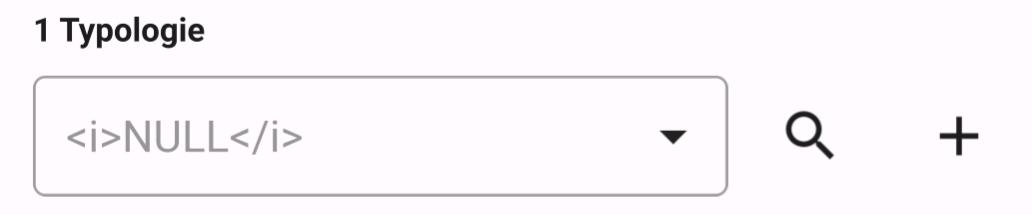
Typologie — Champ automatique qui compile toutes les informations essentielles, et qui servira pour la sélection.
Nom — nom libre de la Typologie
EUNIS — code EUNIS. Il est possible d'en ajouter jusqu'à 3 différents, avec un pourcentage de recouvrement spécifique.
**Corine Biotope ** — code Corine Biotope.
HIC — code Habitat d'Intérêt Communautaire (Natura 2000).
PVF1 / PVF2 — Prodrome de la végétation de France 1 ou 2
Humide — caractère humide de l'habitat : H. ou p.. Si renseigné, un champ de précision libre apparaît.
Statuts
Statut — Intérêt Communautaire ou Intérêt Prioritaire.
Menace — catégorie liste rouge : LC, NT, VU, EN, CR.
Rareté — C (commun), AR (assez rare), R (rare), E (exceptionnel).
Classifier un habitat
Depuis QField, appuyer sur une géométrie pour ouvrir son formulaire. On peut modifier son formulaire avec le bouton  .
.
Habitat 1 (toujours visible)
Typologie — sélection de la Typologie principale depuis la liste des typologies existantes, ou création à la volée.
Fonction — fonctionnalité de l'habitat (texte libre).
Conservation — état de conservation : Très mauvais / Mauvais / Moyen / Bon / Très bon.
Enjeu — niveau d'enjeu : Nul / Très faible / Faible / Modéré / Fort / Très fort / Majeur.
Invasion — invasion par des espèces exotiques : Non concerné / Minime / Faible / Modérée / Avancée.
Recouvrement — part de cet habitat dans la géométrie (%). Pour un habitat pur, laisser à 100 %.
Habitat 2 (visible si H1 renseigné)
Dès qu'une Typologie est sélectionnée, l'onglet Habitat 2 apparaît avec les mêmes champs pour décrire un second habitat en contact ou en mosaïque.
Habitat 3 (visible si H2 renseigné)
De même, l'onglet Habitat 3 apparaît dès que H2 est renseigné.
⚠️ La somme H1_Rec + H2_Rec + H3_Rec doit être égale à 100 %. Un avertissement s'affiche si le total dépasse 100 %.
Onglet HabRef
L'onglet HabRef affiche en lecture seule les codes et libellés des référentiels issus des Typologies liées (EUNIS, Corine Biotope, HIC, PVF1, PVF2, statuts). Ces champs sont alimentés automatiquement — c'est dans la Typologie qu'il faut apporter des corrections.
Éditer une géométrie
Les géométries se dessinent avec les outils de numérisation standard de QField (voir Utilisation de QField). Pour la cartographie d'habitat, il est conseillé de seulement modifier les géométries, via le bouton  .
.
Trois outils sont particulièrement utiles pour modifier la cartographie d'habitats, disponibles grâce aux trois points verts sous le bouton de localisation.
 Édition topologique des sommets — permet de déplacer un sommet partagé entre deux polygones adjacents sans créer de chevauchement ni de vide.
 Découpe de polygones — permet de scinder un polygone existant en deux unités, utile lorsqu'une limite d'habitat est identifiée a posteriori.
 Remodelage topologique — permet de redessiner une portion de contour en respectant la topologie des polygones voisins.